


.jpg)









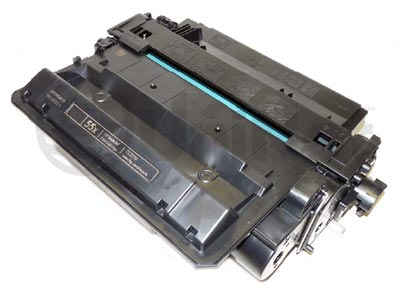
HP®LASERJET P3015 КАРТРИДЖ
В октябре 2009 увидели свет принтеры LaserJet HP серии P3015 с разрешением 1200 точек на дюйм, основанные на механизме Canon со скоростью печати 42стр в мин. Как и все HP картриджи, картриджи новой серии используют чип для контроля экономного расхода тонера. Картриджи серий P3015
CE255A и CE255X предназначены для печати в первом случае 6 000 страниц и 12 500 страниц во втором. Требования к ОС для принтеров LaserJet серии P3015: процессор 540 МГц и более, ОЗУ 128 - 640 МБ. Выход первой страницы менее 7.5 секунд. Максимальная ежемесячная нагрузка представленных моделей -100 000 страниц, рекомендуемая составляет 1 500 - 5 000. Все принтеры данной серии имеют встроенный дуплекс. Средняя рыночная цена картриджей 160$ для A, и 260$ для X серии (расценки в долларах США, на сентябрь 2010).
Принтерами, основанными на базе P3015, являются LaserJet P3015d, P3015dn, и P3015X.
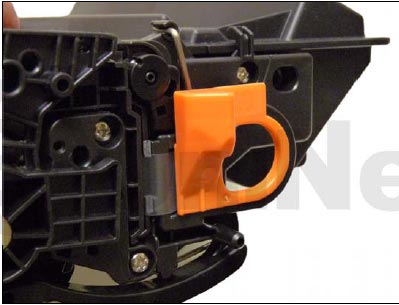
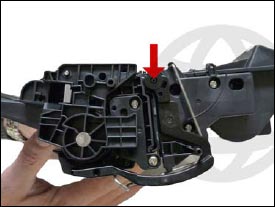
Направляющее ушко герметизирующей ленты (изображенное на рисунке) подобно 2420 (Картридж Q6511A / X). Это ушко не позволяет установить картридж в принтер до тех пор, пока не будет удалено.
Очень хорошее новшество данной серии в том, что в картридже нет ни одной пластмассовой заглушки. Приятно звучит тот факт, что доступ к шарнирам удобен и вам не потребуется что-либо сверлить или подрезать при попытке подобраться к ним!
Как и во всех черных картриджах HP, чипы, после их повторного использования, не блокируют работу принтера в целом, но не позволяют установить режим экономии тонера. Картридж будет продолжать работу и без чипа, но перед этим необходимо будет удалить сообщение об ошибке.
Печать тестовой страницы, всевозможные неполадки картриджа, обычные механические поломки подробно раскрыты в конце статьи.
Есть небольшие отличия данных картриджей от предыдущих моделей, поэтому мы считаем нужным остановиться на них подробнее. Вам не обязательно великолепно знать технологию печати картриджей, но данная рекомендация может оказать огромную помощь при возникновении проблем. Уделите пару минут вашего времени на прочтение!
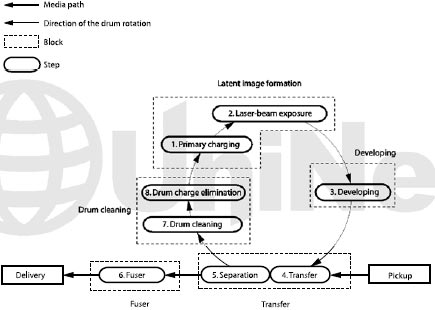
Приведена диаграмма процесса печати. Пример формирования процесса состоит из 7 шагов, которые распределены в 5 функциональных блоков. (см. пунктирные линии на диаграмме)
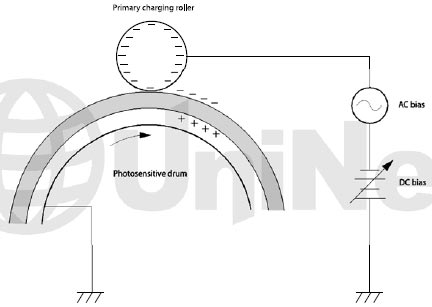
Первый шаг. Ролик первичного заряда (PCR) переносит отрицательный заряд на поверхность фотобарабана. Суммарное напряжение заряда аккумулируемое барабаном контролируется настройками напряжения принтера. Этот процесс является скрытой частью составляющего блока.
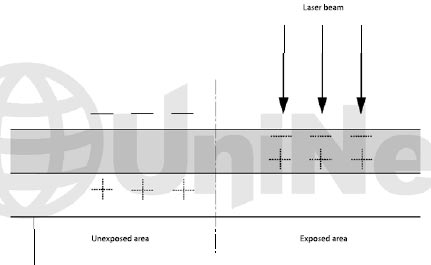
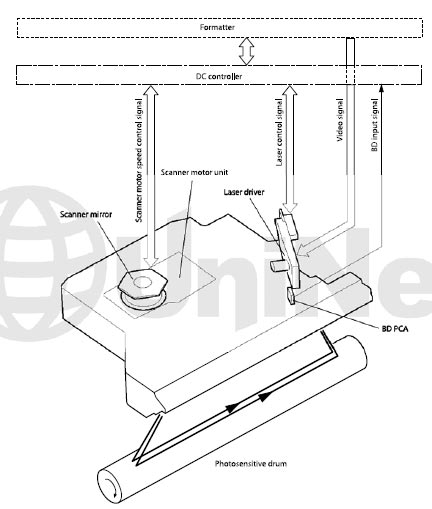
Второй шаг (так же часть скрытой составляющей блока). Луч лазера отражается на вращающемся зеркале (называемом «сканер»). По мере вращения зеркала, луч отражается в группе линз. Затем луч ударяется о поверхность фотобарабана, которая нейтрализует отрицательный заряд барабана и оставляет скрытый электростатический образ на нем. Не мешало бы уточнить, что на самом деле лазер выдает 2 луча. В инструкции по эксплуатации второй луч вообще не упоминается, но в принтерах новой серии он помогает избежать остаточных нагрузок на барабане.
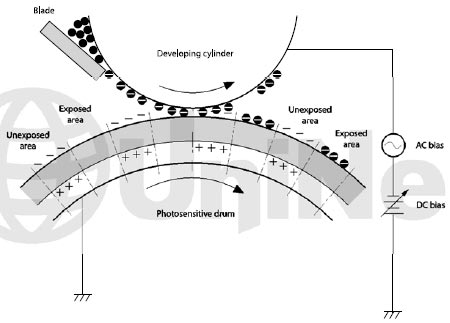
Третий шаг. (Проявляющий блок) тот, где тонер переносится на барабан с помощью механизма переноса, из бункера, содержащего частицы тонера. Тонер притягивается к оболочке магнитного вала с помощью магнита расположенного внутри нее. Сила заряда контролируется настройками принтера и соответственно приводит к большему или меньшему количеству тонера, переносимого на барабан. Расход тонера на магнитном валу также контролируется дозирующем лезвием (Doctor blade). Это лезвие помогает сохранять постоянную величину подачи тонера, что оберегает поверхность магнитного вала и позволяет легко переносить тонер на поверхность фотобарабана.
При соприкосновении фотобарабана и оболочки магнитного вала, отрицательно заряженные частички тонера притягиваются к положительно заряженным участкам поверхности фотобаранана, формируя изображение.
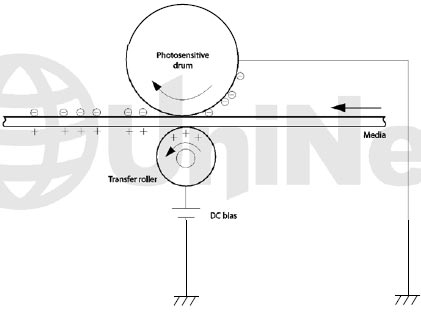
Четвертый шаг. (блок переноса) Отпечаток тонера переносится на бумагу, которая проходит между фотобарабаном и роликом переноса (transfer roller) принтера, который положительно заряжает тыльную сторону бумаги. Этот заряд притягивает отрицательно заряженные частицы тонера. Малый диаметр барабана в соединении с жесткостью бумаги, приводит к тому, что лист легко отделяется, забирая частицы тонера.
Пятый шаг (также часть блока переноса). Бумага отделяется от барабана. Фильтр статического напряжения ослабляет притяжение между отрицательно заряженной поверхностью барабана и положительно заряженной бумагой.
Это препятствует осыпание тонера на бумагу при низких температурах и влажности, а также препятствует скомкиванию бумаги вокруг барабана.
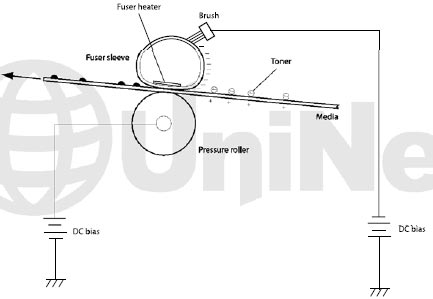
Шестой шаг (вплавляющий блок). Изображение выплавляется на бумаге с помощью печки принтера, которая состоит из верхней части с нагревательным элементом и термопленкой, и нижней (прижимной валик). Бумага проходит между термопленкой и мягкий нижним резиновым валиком. Верхний нагревательный элемент расплавляет тонер на бумаге. Печки этих принтеров немного отличаются от предыдущих, они имеют щетку с DC зарядом, что помогает содержать термопленку чистой.
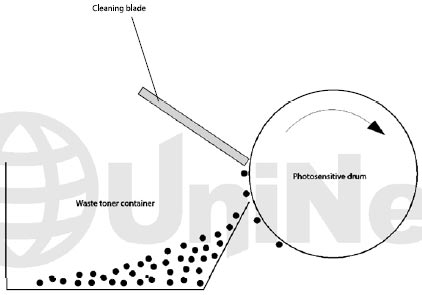
Седьмой шаг (блок очистки барабана). Происходит очистка фотобарабана. В среднем, в течение цикла печати примерно 95% тонера переносятся на бумагу. Так как барабан вращается в процессе печати, оставшиеся 5% тонера на барабане OPC, счищаются лезвием очистки (Wiper Blade) картриджа. Остатки отправляются в бункер для отработанного тонера на картридже и хранятся там.
Восьмой шаг – снятие остаточного напряжения. В этом процессе задействованы вал предварительного заряда (PCR) и лазер. Вал предварительного заряда подводит напряжение на поверхность барабана, а второй луч лазера, снимая остаточное напряжение на барабане. Данный процесс происходит только в течение последнего цикла вращения фотобарабана.
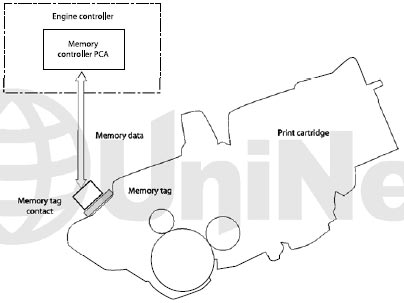
Диаграмма показывает взаимодействие чипа картриджа с принтером. Принтер считывает и записывает в чип следующую информацию:
ЧИТАТЬ:
Питание включено.
Лоток картриджа закрыт.
Команды, полученные от форматера.
ПИСАТЬ:
Информационная страница напечатана.
Команды, полученные от форматера.
Когда принтер не в состоянии прочитать или написать три раза подряд, делается вывод, что чип неисправен, о чем отправляется сообщение форматеру.
Необходимые инструменты
- Тонерный пылесос
- Маленькая плоская отвертка
- Крестовая отвертка
- Кусачки
Необходимые материалы
Вы наверняка заметите, что многие детали данных картриджей те же, что и в принтерах 2420 (Q6511A / X) (лезвия, PCR, мелкие детали, и т.д.). Следует отметить, что тонер, барабана и магнитный вал отличаются!
Для качественного восстановления нам потребуются следующие материалы:
- Тонер P3015 (295g для "A" и 590g для картриджей "X")
- Фотобарабан (OPC) (Специфика P3015)
- Дозирующее лезвие
- Герметизирующая лента (при необходимости)
- Клипсы (4mm)
- PCR (при необходимости)
- Магнитный вал (при необходимости)
- Дозирующее лезвие (при необходимости)
- Спирт
- Смазка для фотобарабана
- Токопроводящая смазка
- Силиконовая смазка
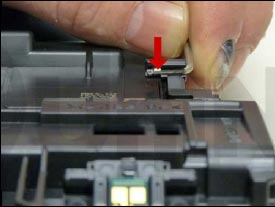
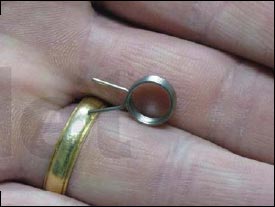
1. Снимите крышку барабана, открыв ее, а затем аккуратно вытащите два металлических держателя из их пазов. Крышка должна быть в закрытом положении для того, чтобы можно было сдернуть держатель с пружину рукой. Будьте осторожны, не потеряйте пружину!
Оба металлических держателей нужно вынимать спереди, ни в коем случае не сзади.
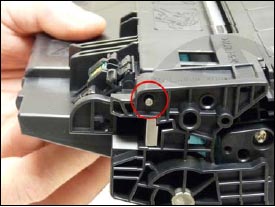

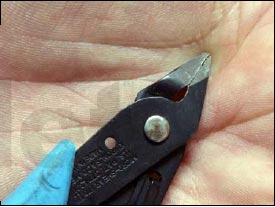
2. Заметьте, на каждом конце картриджа есть маленькие серебристые штифты. В отличие от большинства предыдущих картриджей, в новой серии к ним легко подобраться снаружи. Используйте кусачки, чтобы извлечь штифты. На рисунке выше изображено, как должны выглядеть эти кусачки (лезвия с плоской поверхностью, без изгибов как во многих режущих инструментах).
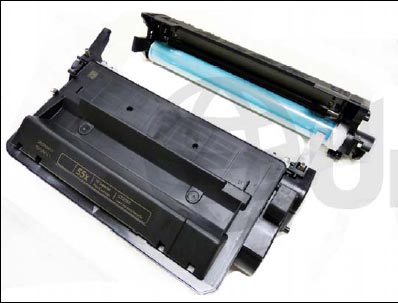
3. Разделите картридж на две половины
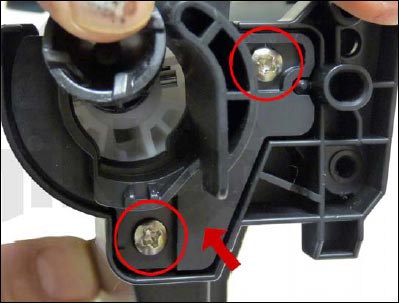
4. В части с фотобарабаном, выкрутите два винта и снимите втулку барабана.
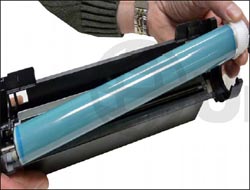
5. Аккуратно выньте фотобарабан (если есть намерение использовать его в дальнейшем). Можно извлечь штифт фотобарабана, чтобы упростить его дальнейшую установку, но учтите, что пластмасса мягкая и если не установить штифт, как было изначально, отверстие оси барабана будет увеличено, что создаст люфт при работе.
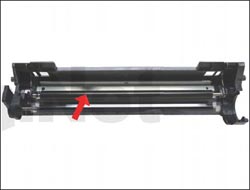
6. Выньте вал первичного заряда (PCR), освободив любой конец из держателя. Очистите PCR удобным для вас чистящим средством и отложите в сторону.
.jpg)
7. Открутите два винта, удерживающих лезвие очистки. Очистите лезвие.
Примечание: Нужно быть очень осторожным, чтобы не повредить или искривить
тонкое лезвие очистки. Если это лезвие изогнуто или повреждено, его необходимо заменить.
.jpg)
8. Очистите бункер от любых остатков тонера. Убедитесь, что поролоновые вставки под лезвием очистки не повреждены.
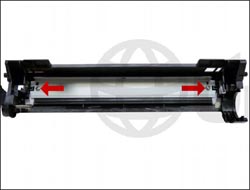
9. Покройте лезвие очистки тонким слоем смазки для фотобарабанов. Установите лезвие на место и заверните два винта.
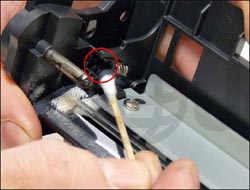
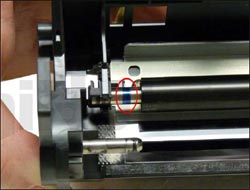
10. Очистите держатели вала предварительного заряда PCR, и нанесите небольшое количество проводящего смазки на черный держатель, и небольшое количество силиконовой смазки на белый держатель. Установите очищенный или новый PCR.
Заметьте цветную маркировку на OEM PCR. Это цветовое кодирование, применяемое в производстве картриджей для Canon/HP
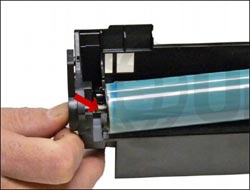
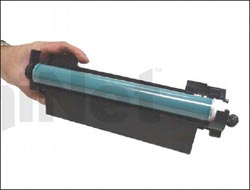
11. Удалите остатки старой токопроводящей смазки и нанесите новую на штифт фотобарабана. Установите фотобарабан. Убедитесь, что барабан установлен правильно.
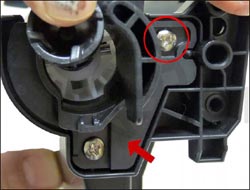
12. Установите втулку фотобарабана и два винта.
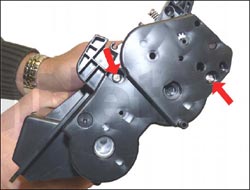
13. На другой части картриджа с тонером, выкрутите два винта из правой боковой (сторона с шестернями) крышки.
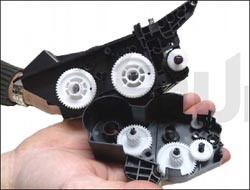
14. Снимите крышку. Заметьте, что три шестерни должны остаться на ней. Не трогайте две большие шестерни на корпусе. Они приводят в действие механизм перемешивания и очень трудно поддаются переустановке.
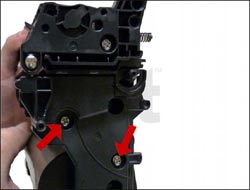
15. На противоположной контактной стороне, выкручивают два винта крышки. Снимите ее.
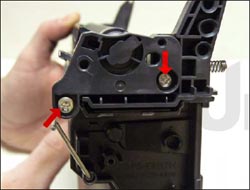
16. Открутите два других винта и снимите контактный держатель магнитного вала.
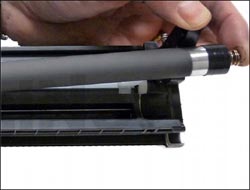
17. Аккуратно извлеките магнитный вал из картриджа. Очистите его от остатков тонера.
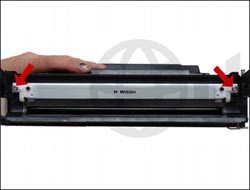
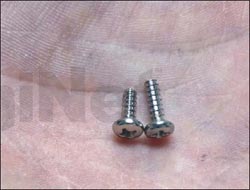
18. Снимите дозирующее лезвие, открутив два винта. Храните эти винты отдельно! Они длиннее, чем остальные винты, использованные в этом картридже. Очистите бункер от остатков тонера.
ВНИМАНИЕ: Чтобы перейти непосредственно к заправке, смотрим шаг 19 и переходим сразу к 25. Если требуется дальнейшая разборка картриджа для установки герметизирующей ленты - смотрим шаги 20 - 24.
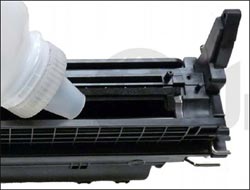
19. В этих картриджах нет никакого специального отверстия, так что заполнение происходит через прорезь дозирующего лезвия. Заправьте картридж с маркировкой «А» 295 граммами и 590 граммами для "X" картриджа специальным тонером для P3015 серии.
Далее переходите к 25 пункту.
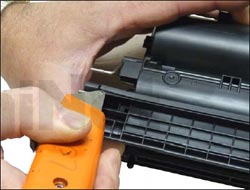
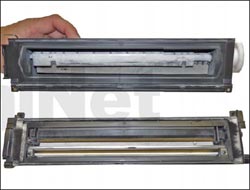
20. Если вы хотите опечатать картридж, тонерная часть картриджа должна быть разделена. Это можно сделать с помощью большого ножа и отвертки. Возьмите нож и прорежьте шов, как показано на рисунке.
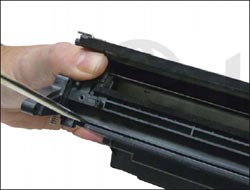
21. Обычной отверткой оттяните противоположную сторону. Две половины должны легко раскрыться.
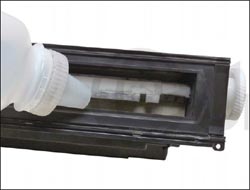
22. Наполните бункер специальным тонером P3015: 295 грамм для картриджа с маркировкой «A» и 590грамм для картриджа "X".
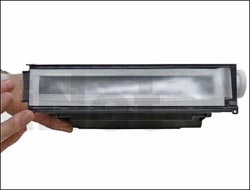
23. Разместите герметизирующую ленту на нижнем части, а поролоновые вставки на верхней части. Убедитесь, что вы правильно разместили хвостик ленты. (противоположная от шестерней сторона).
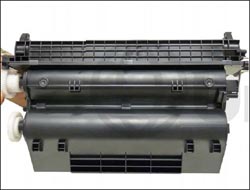
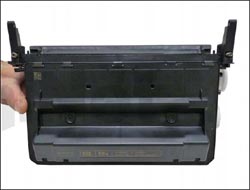
24. Установите 4mm клипсы, чтобы скрепить две половины вместе.
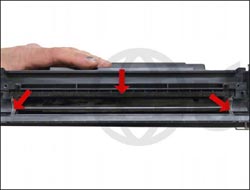
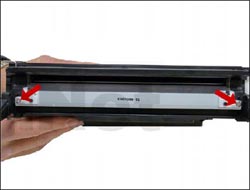
25. Убедитесь, что дозирующее лезвие очищено. Тщательно удалите остатки тонера с уплотнителей! Установите дозирующее лезвие и два винта.
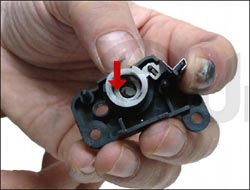
26. Очистите контактную площадку магнитного вала.
Нанесите новую проводящую смазку.
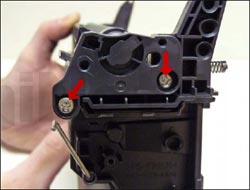
27. Установите держатель-контакт магнитного вала.
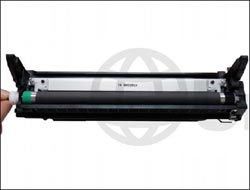
28. Установите магнитный вал. Вращайте сердечник-магнит до тех пор, пока вал не займет правильное положение.
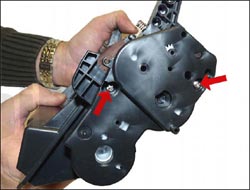
29. Установите крышку с шестернями и закрепите два винта. Если крышка не устанавливается, то вероятнее всего не правильно установлен магнитный вал. Крышка имеет глубокие отверстия под винты. Использование намагниченной отвертки намного облегчит ваш труд.
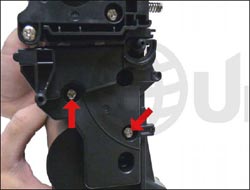
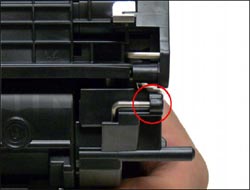
30. Установите противоположную боковую крышку и два винта. Убедитесь, что держатель установлен правильно.
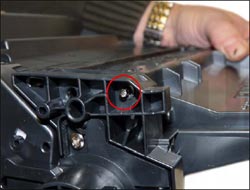
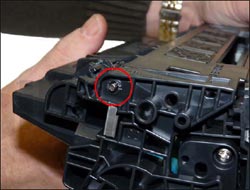
31. Соедините две половины картриджа. Убедитесь, что пружины и 2 втулки установлены правильно. Втулки не нужно вталкивать, иначе они могут повредить корпус картриджа. Установите их, так как показано на рисунке. Они должны выглядывать на несколько миллиметров, так чтобы их можно было легко извлечь вновь.
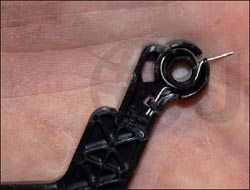
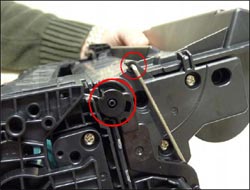
32. Установите пружину в крышке барабана, как показано на рисунке. Установите металлические держатели крышки в пазы.
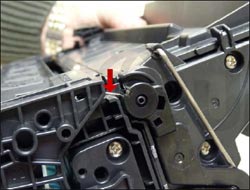
33. Оттяните крышку фотобарабана, пока пружинка не займет рабочее положение.
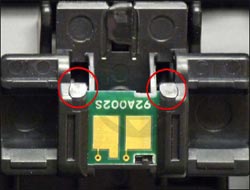
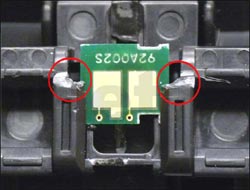
34. Замените чип. Вырежьте верхние уголки возле чипа. Выньте старый чип и вставьте новый. Чтобы закрепить чип, зафиксируйте его углы горячим клеем.
Запуск страницы очистки
Страница очистки помогает очистить механизм печки принтера от остатков тонера. HP рекомендует запускать ее каждый раз после смены картриджа
- Нажмите кнопку МЕНЮ, чтобы открыть меню.
- Нажимайте кнопку «СТРЕЛКА ВНИЗ» до момента, пока на дисплее не появится “CONFIGURE DEVICE” (Конфигурация).
- Нажмите OK.
- Нажимайте кнопку «СТРЕЛКА ВНИЗ» до момента, пока на дисплее не появится “PRINT QUALITY” (Качество печати).
- Нажмите OK.
- Нажимайте кнопку «СТРЕЛКА ВНИЗ» до момента, пока на дисплее не появится “CREATE CLEANING PAGE” (создать страницу очистки).
- Нажмите OK.
- Загрузите чистый лист в Лоток 1
- Нажимайте кнопку «СТРЕЛКА ВНИЗ» до момента, пока на дисплее не появится “PROCESS CLEANING PAGE” (запуск страницы очистки)
- Нажмите OK.
Замена интенсивности (плотности) печати
- Нажмите кнопку МЕНЮ, чтобы открыть меню.
- Нажимайте кнопку «СТРЕЛКА ВНИЗ» до момента, пока на дисплее не появится “CONFIG DEVICE” (Конфигурация).
- Нажмите OK.
- Нажимайте кнопку «СТРЕЛКА ВНИЗ» до момента, пока на дисплее не появится “PRINT QUALITY” (Качество печати).
- Нажмите OK.
- Нажимайте кнопку «СТРЕЛКА ВНИЗ» до момента, пока на дисплее не появится “TONER DENSITY” (Плотность печати).
- Нажмите OK.
- Нажимайте кнопку «СТРЕЛКА ВНИЗ» до момента, пока желаемые настройки (1-5) появятся на дисплее. “3” это настройки устанавливаемые по умолчанию.
Печать тестовой страницы
Есть масса тестовых страниц, которые можно запустить из меню. Есть "Карта Меню", "Страница настроек", "Страница состояния расходных материалов", "Страница использования", и "PCL список шрифтов". Страница состояния расходных материалов или страница настроек являются
Наиболее оптимальными для применения. Они имеют четкий черный цвет, серые заливки, и текст.
- Нажмите кнопку МЕНЮ, чтобы открыть меню.
- Нажимайте кнопку «СТРЕЛКА ВНИЗ» до момента, пока на дисплее не появится “INFORMATION” (Информация).
- Нажмите OK.
- Нажимайте кнопку «СТРЕЛКА ВНИЗ» до момента, пока на дисплее не появится страница, которую вы хотите напечатать.
- Нажмите OK.
Проблемы картриджа
Повторяющиеся дефекты
95mm Фотобарабан79mm Нижний прижимной вал печки принтера
76mm Верхний вал печки
50mm Магнитный вал
43.6mm Ролик переноса
38mm Вал предварительного заряда PCR
Поиск неисправностей принтера
Большинство уведомлений об ошибках выводятся на дисплей на простом языке, поэтому не будем брать их в рассмотрение.
Наиболее распространенные ошибки:
10.10.00 Error Отсутствует или неисправен чип10.91.00 Cartridge Error Ошибка картриджа
10.XX.YY Отсутствует или неисправен чип
13.XX.YY Замятие бумаги
50.1 Fuser Error Низкая температура печки (TH1)
